
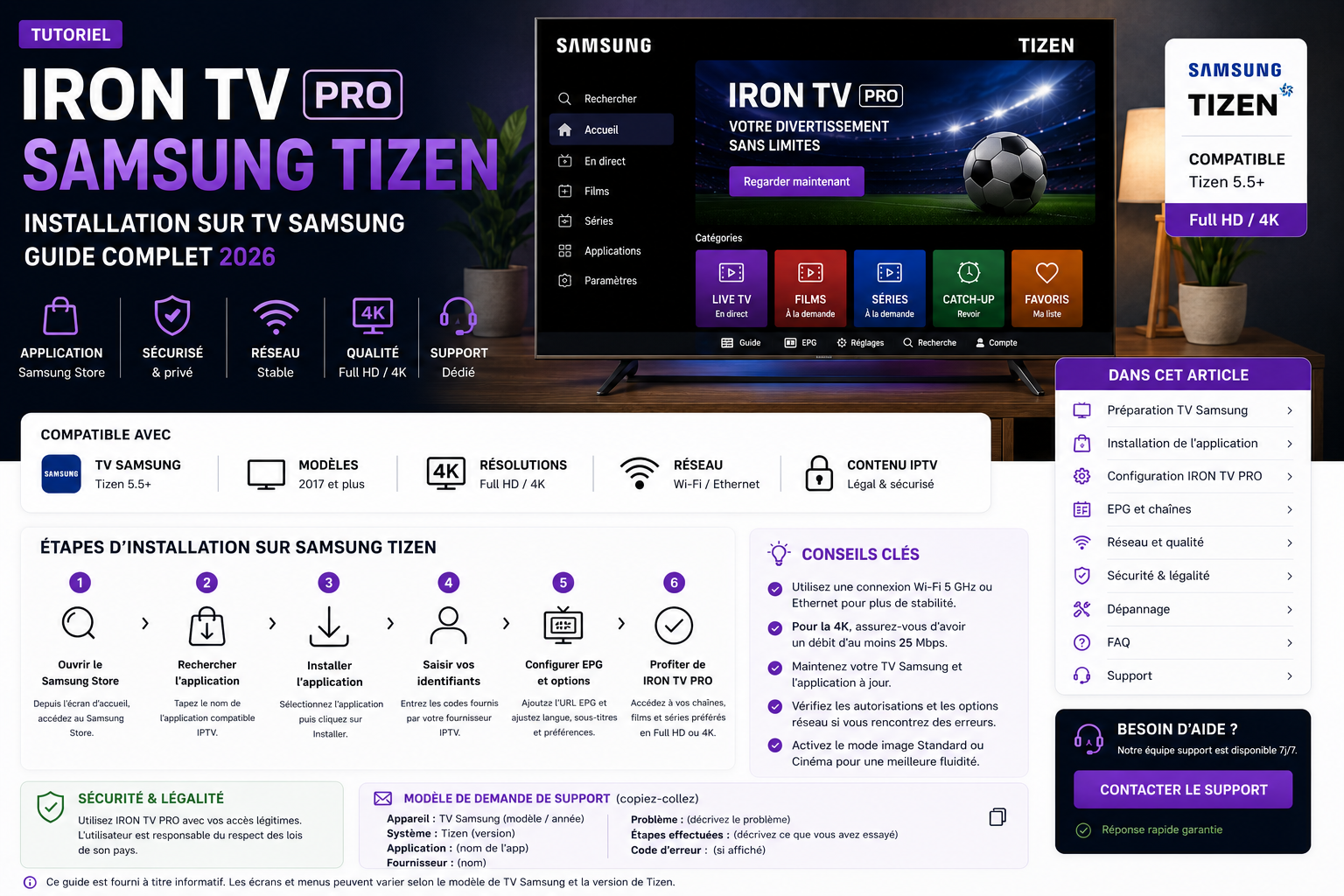
Installer IRON TV PRO sur TV Samsung Tizen : tutoriel 2026
Pour installer IRON TV PRO sur une TV Samsung Tizen, identifiez d’abord la référence du téléviseur, mettez son logiciel à jour et vérifiez l’accès au menu Apps ou Smart Hub. Installez ensuite une application compatible depuis le magasin intégré, sélectionnez la méthode correspondant aux informations reçues, puis validez la lecture en HD ou Full HD avant la 4K et le HDR.
Réponse rapide : installation en sept étapes
Vérifiez le modèle et le logiciel, ouvrez Apps ou Smart Hub, installez une application compatible, ajoutez le profil avec la méthode fournie, laissez la synchronisation se terminer, testez une chaîne en Full HD puis optimisez le réseau. En cas de blocage, redémarrez la TV, vérifiez le réseau et l’application avant toute réinitialisation du Smart Hub.
1. Préparer la TV Samsung avant l’installation
La référence exacte, la version logicielle, le catalogue Apps et le réseau déterminent la méthode disponible. Samsung permet de retrouver le modèle dans Paramètres → Tous les paramètres → Assistance → À propos de la TV.
| Élément | Vérification | Pourquoi |
|---|---|---|
| Référence et année | Relever le code modèle dans « À propos de la TV » | Le catalogue d’applications et certaines fonctions varient selon les générations |
| Logiciel | Installer les mises à jour proposées | Réduit les problèmes de compatibilité et d’application |
| Apps / Smart Hub | Vérifier l’ouverture du magasin et la connexion au compte Samsung si demandée | Permet l’installation et les mises à jour des applications |
| Application | Contrôler l’éditeur, la fiche, les permissions et la méthode d’accès acceptée | Évite d’installer une application inadaptée |
| Réseau | Tester Ethernet ou un Wi-Fi stable | Crée une base fiable avant la configuration |
| Accès | Identifier séparément serveur, identifiant, mot de passe, M3U, EPG ou Device ID | Évite de saisir les informations dans le mauvais menu |
Références utiles : retrouver la référence de la TV et mettre à jour le logiciel.
2. Installer IRON TV PRO sur Samsung Tizen en sept étapes
- Identifier la TV. Notez la référence, l’année approximative et la version logicielle.
- Mettre à jour et redémarrer. Installez les mises à jour disponibles, puis redémarrez la TV et le routeur.
- Choisir une application compatible. Ouvrez Apps ou Smart Hub et vérifiez l’éditeur ainsi que la méthode d’accès prise en charge.
- Installer depuis le magasin intégré. Évitez le mode développeur, les fichiers externes et les installations non documentées.
- Ajouter le profil. Choisissez identifiants serveur, playlist M3U, EPG ou Device ID selon les informations réellement reçues.
- Laisser la synchronisation finir. Attendez le chargement des catégories et du guide TV avant de modifier les réglages.
- Tester progressivement. Validez une lecture en HD ou Full HD, puis testez la 4K, le HDR et plusieurs appareils seulement après une lecture stable.
3. Choisir l’application et la bonne méthode d’accès
La disponibilité d’une application peut évoluer selon le modèle, la région, le catalogue Samsung et les décisions de son éditeur. Ne construisez pas l’installation autour d’un nom d’application unique : vérifiez d’abord ce qui est réellement proposé dans Apps ou Smart Hub.
| Informations reçues | Option à rechercher | Point de vigilance |
|---|---|---|
| Adresse serveur + identifiant + mot de passe | Connexion par compte, identifiants ou API | Conserver le protocole, le port et la casse ; supprimer les espaces ajoutés |
| URL ou fichier M3U | Ajouter une playlist | L’URL peut contenir des identifiants ou un jeton privé |
| Lien EPG/XMLTV | Source du guide TV | Ne pas le confondre avec la playlist vidéo |
| Device ID / Device Key | Activation liée à l’application | Ce n’est pas nécessairement l’adresse MAC réseau de la TV |
5. Réseau, Full HD, 4K et HDR
| Situation | Test conseillé | Interprétation prudente |
|---|---|---|
| Première lecture | Une chaîne en HD ou Full HD | Valide l’accès, l’application et une base réseau |
| Buffering général | Ethernet, redémarrage du routeur, autre réseau temporaire | Une amélioration oriente vers le réseau local |
| 4K instable | Comparer la même période en Full HD | Le réseau, le décodage ou le flux peut manquer de marge |
| Son sans image | Full HD SDR, autre chaîne, redémarrage de l’application | Peut venir du codec, du HDR, du lecteur ou d’un flux isolé |
| Une seule chaîne échoue | Tester deux chaînes voisines | Évite de réinitialiser toute l’installation pour un incident ciblé |
Une modification à la fois : notez le résultat avant de changer de réseau, de qualité ou d’application. Vous pourrez ainsi identifier l’action réellement utile.
6. Dépannage Samsung Tizen
Pour une application qui se bloque ou ne démarre plus, Samsung recommande généralement un redémarrage à froid, la mise à jour du logiciel, la suppression puis la réinstallation de l’application et, seulement ensuite, une réinitialisation du Smart Hub.
| Problème | Tests sûrs | Étape suivante |
|---|---|---|
| Application introuvable | Vérifier le modèle, le compte, la région, le nom exact et les mises à jour | Choisir une autre application officielle compatible |
| Application figée ou fermée | Redémarrage à froid, mise à jour, réinstallation depuis Apps | Réinitialiser Smart Hub uniquement en dernier recours |
| Connexion refusée | Recopier les champs, fermer les autres sessions, vérifier l’état de l’accès | Envoyer le message exact au support sans le mot de passe |
| Playlist invalide | Vérifier l’URL complète et le format attendu | Demander un lien corrigé sans le publier |
| EPG vide | Attendre, vérifier heure/fuseau, actualiser | Indiquer l’application et le décalage observé |
| Buffering | Comparer Ethernet, Full HD, autre chaîne et autre réseau | Conserver la combinaison stable puis documenter les résultats |
Consulter l’ordre de dépannage recommandé par Samsung et diagnostiquer la connexion Internet de la TV.
7. Quand envisager une box externe ?
Une box externe n’est pas automatiquement nécessaire. Elle peut devenir utile si le téléviseur est ancien, si aucune application maintenue n’est disponible ou si l’environnement Tizen limite les réglages nécessaires.
| Situation | Rester sur la TV Samsung | Envisager une box |
|---|---|---|
| Application du store stable | Oui, pour une installation simple | Non, sauf besoin particulier |
| Aucune application compatible | Vérifier d’abord les mises à jour et alternatives officielles | Oui si le catalogue reste insuffisant |
| 4K/HDR instable | Tester Full HD, réseau et réglages vidéo | Après avoir isolé une limite réelle de la TV ou de l’application |
8. Sources officielles Samsung utiles
Les menus peuvent varier selon le modèle et la version du logiciel. Ces pages Samsung permettent de vérifier les procédures adaptées :
9. Sécurité et confidentialité
- Installez uniquement depuis Apps ou Smart Hub avec un éditeur identifiable.
- N’activez pas de mode développeur pour suivre ce tutoriel.
- Masquez les informations privées sur les captures destinées au support.
- Supprimez les profils des appareils que vous n’utilisez plus lorsque l’application le permet.
- Respectez la limite de connexions et les droits applicables aux contenus.
Pages complémentaires
Message sécurisé à envoyer au support
Questions fréquentes sur Samsung TV et Tizen
Quelle application choisir sur une TV Samsung Tizen ?
Choisissez une application disponible dans Apps ou Smart Hub, dont l’éditeur est identifiable et qui accepte la méthode d’accès reçue. La disponibilité peut varier selon le modèle, la région et les décisions de l’éditeur.
Pourquoi une application n’apparaît-elle pas dans Apps ou Smart Hub ?
Vérifiez la référence de la TV, le logiciel, le compte Samsung, la région et le nom exact. Utilisez une autre application officielle compatible plutôt que de forcer une installation externe.
Le Device ID est-il l’adresse MAC de la TV ?
Pas nécessairement. Certaines applications affichent un identifiant propre au lecteur. Utilisez uniquement l’identifiant demandé dans la documentation de cette application et gardez-le privé.
Quelle différence entre identifiants, M3U et EPG ?
Les identifiants servent à une connexion par compte, M3U désigne une playlist vidéo et EPG/XMLTV une source de guide TV. Ces formats ne sont pas interchangeables.
Pourquoi l’EPG reste-t-il vide ou décalé ?
Attendez la synchronisation, vérifiez l’heure et le fuseau de la TV puis actualisez le guide. Une source EPG séparée peut aussi être nécessaire selon l’application.
Comment réduire le buffering sur une TV Samsung ?
Comparez Ethernet et Wi-Fi, testez une qualité inférieure et une autre chaîne, puis redémarrez le routeur et la TV. Ne modifiez qu’un élément à la fois.
Pourquoi la 4K coupe alors que la Full HD fonctionne ?
La 4K demande davantage au réseau, au décodage et au flux. Gardez la Full HD comme référence stable puis testez progressivement le réseau et les réglages vidéo.
Que faire si l’application se ferme ou ne démarre plus ?
Effectuez un redémarrage à froid, vérifiez les mises à jour, supprimez puis réinstallez l’application. Réinitialisez Smart Hub uniquement si les étapes précédentes échouent.
Validez la Full HD avant la 4K et le HDR
Vérifiez le modèle, le logiciel, l’application, le format d’accès, l’EPG et le réseau, puis activez les réglages avancés uniquement après une lecture stable.
Information de marque : Samsung, Tizen, Smart Hub et les noms associés sont des marques de leurs propriétaires respectifs. Cette page est indépendante et n’est ni sponsorisée ni approuvée par Samsung.